
Ngoài webmail được cung cấp để khách hàng sử dụng, nếu quý khách cần đăng nhập vào email cá nhân của mình một cách nhanh chóng mà không cần phải mở trình duyệt web, các ứng dụng quản lý mail chuyên nghiệp như Outlook sẽ là lựa chọn vô cùng tiện lợi. Bài viết này hướng dẫn quý khách các bước cấu hình và đăng nhập tài khoản email Omewa trên phiên bản Outlook 2016.
Các thông số cấu hình cần lưu ý
1. Phương thức cấu hình dùng IMAP (Khuyên dùng):
- Incoming mail server:
mail.omewa.vn - Outgoing mail server (SMTP):
mail.omewa.vn - Port SMTP:
587(TLS) - Port IMAP:
993(SSL) và143(TLS)
2. Phương thức cấu hình dùng POP3:
- Incoming mail server:
mail.omewa.vn - Outgoing mail server (SMTP):
mail.omewa.vn - Port SMTP:
587(TLS) - Port POP3:
995(SSL)
Các bước thực hiện cấu hình trên Outlook 2016
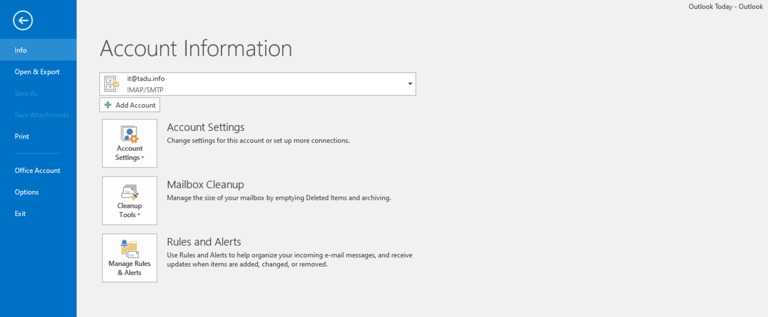
Bước 1: Mở ứng dụng Outlook 2016, chọn File ở góc trên cùng bên trái, sau đó chọn Add Account.
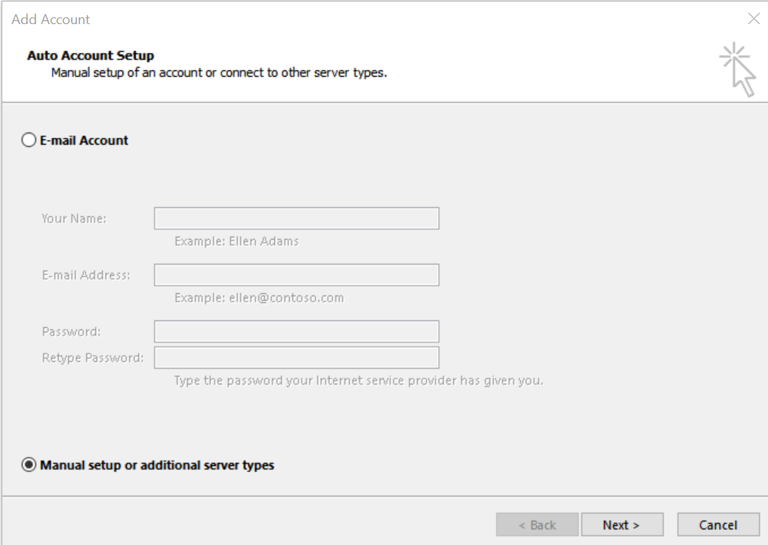
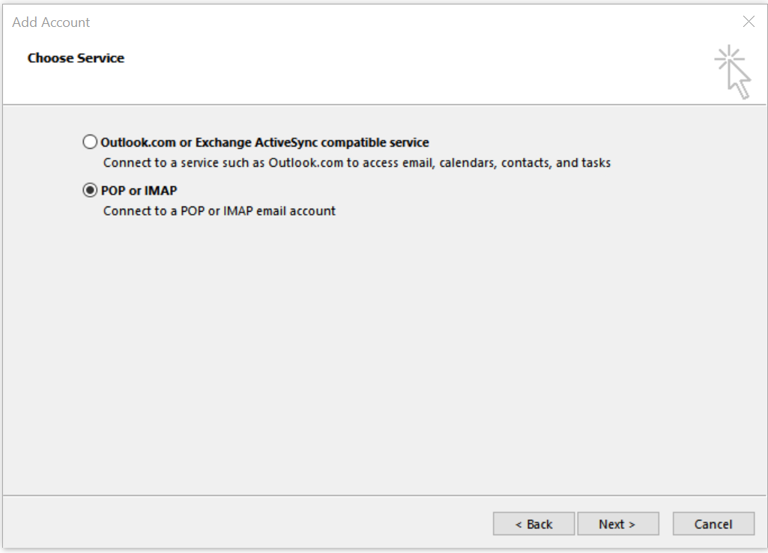
Bước 2: Trong hộp thoại xuất hiện, chọn Manual setup or additional server types rồi nhấn Next. Tiếp tục chọn POP or IMAP để chuyển đến giao diện thiết lập tài khoản.
Bước 3: Tại bước này, quý khách điền đầy đủ thông tin vào các ô tương ứng:
- Your Name: Nhập tên hiển thị của quý khách.
- Email Address: Nhập đầy đủ địa chỉ email (ví dụ:
hotro@omewa.vn). - Account Type: Chọn IMAP (hoặc POP3 tùy nhu cầu sử dụng).
- Incoming mail server:
mail.omewa.vn - Outgoing mail server (SMTP):
mail.omewa.vn - Logon Information: Nhập đầy đủ địa chỉ email và mật khẩu của quý khách.
(Lưu ý: IMAP cho phép đồng bộ thư trên nhiều thiết bị và giữ bản sao lưu trên server, trong khi POP3 sẽ tải về máy cá nhân và có thể xóa bản lưu trên server tùy cài đặt).
Bước 4: Thiết lập xác thực cho máy chủ gửi thư:
- Nhấn vào nút More Settings… ở góc dưới.
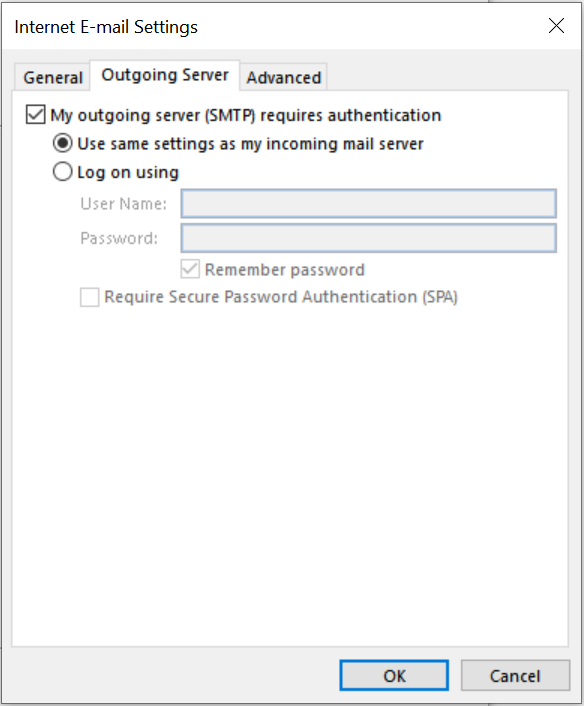
- Hộp thoại Internet E-mail Settings xuất hiện, chọn thẻ Outgoing Server.
- Tích chọn ô “My outgoing server (SMTP) requires authentication” (Máy chủ gửi thư yêu cầu xác thực).
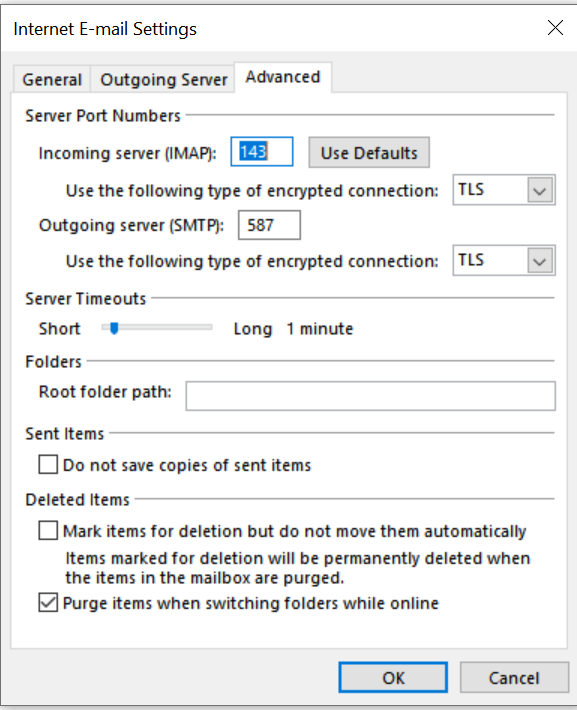
Bước 5: Cấu hình Port cho IMAP/POP3 và SMTP:
- Chuyển sang thẻ Advanced ngay bên cạnh trong hộp thoại đó.
- Thiết lập các thông số Port:
- Incoming server (IMAP):
143(hoặc993nếu chọn kết nối SSL/TLS). - Use the following type of encrypted connection: Chọn
TLS(hoặcSSLnếu dùng port 993/995). - Outgoing server (SMTP):
587. - Use the following type of encrypted connection for outgoing server: Chọn
TLS.
- Incoming server (IMAP):
- Nhấn OK để lưu lại.
Bước 6: Kiểm tra lại kết nối
- Trở về hộp thoại chính, quý khách có thể bấm vào nút Test Account Setting… để hệ thống tự động kiểm tra xem thông tin cấu hình, mật khẩu và port đã chính xác hay chưa.
Bước 7: Hoàn tất
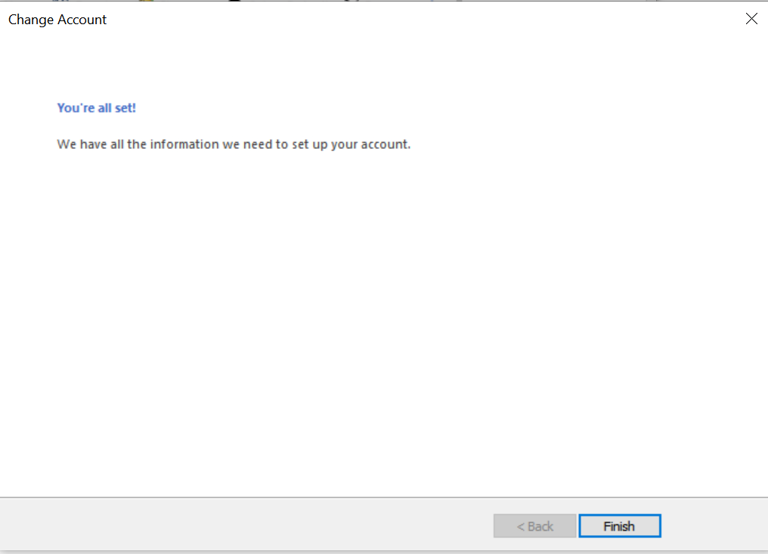
- Nếu quá trình test hiển thị thành công với các dấu tích xanh, quý khách bấm Close, sau đó nhấn Next và chọn Finish. Dữ liệu hộp thư sẽ tự động đồng bộ về ứng dụng Outlook của quý khách.
Nếu quá trình thực hiện gặp bất kỳ khó khăn nào, quý khách vui lòng liên hệ với đội ngũ kỹ thuật của chúng tôi để được hỗ trợ kịp thời:
– Tổng đài 24/7: 0973866137
– Email hỗ trợ: Hotro@omewa.vn